vSAN虚拟机提示空间不足故障排查与处理
现象描述
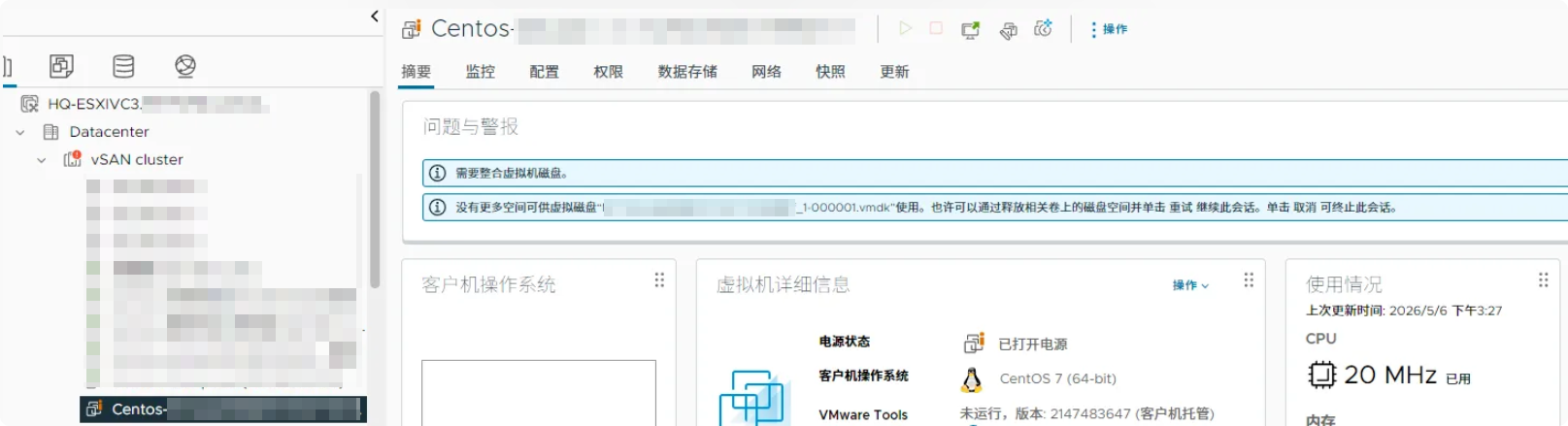
报错信息:虚拟机挂起,提示“没有更多空间可供虚拟磁盘 0000x.vmdk 使用”。
矛盾点:vsanDatastore 逻辑容量显示还有充足剩余空间(如 9TB+),但特定虚拟机无法运行。
关键文件:报错文件名包含 00001.vmdk,通常暗示存在快照(Snapshot)。
原因分析
vSAN局部磁盘写满
vSAN 是分布式存储。虽然存储池整体剩余空间充足,但该虚拟机的数据组件(Component)所在的特定物理磁盘可能已经接近写满(利用率 >95%)。
内存快照占用空间
如果创建快照时勾选了“保留虚拟机内存”,vSAN 会在磁盘上创建与虚拟机内存容量相当的 .vmsn 文件。
当剩余空间过于碎片化时,vSAN 可能无法找到满足存储策略要求的连续空间来存放该文件,从而导致报错。
快照链过长
长期未清理的快照会导致增量磁盘持续增长,最终触及物理磁盘容量限制。
处理过程
登录vCenter
登录 vCenter(vSphere Client)。
删除快照
右键目标虚拟机:快照 → 管理快照
点击:全部删除
注意:
此操作实际执行的是快照合并,不会删除当前虚拟机中的数据,但会清除所有历史快照还原点。

执行磁盘整合
如果删除快照后问题仍然存在,可继续执行磁盘整合:
快照 → 整合(Consolidate)
恢复虚拟机运行
快照任务完成后:
- 在报错窗口中点击 重试(Retry)
- 或手动点击 开启电源
即可恢复虚拟机运行。
处理结果
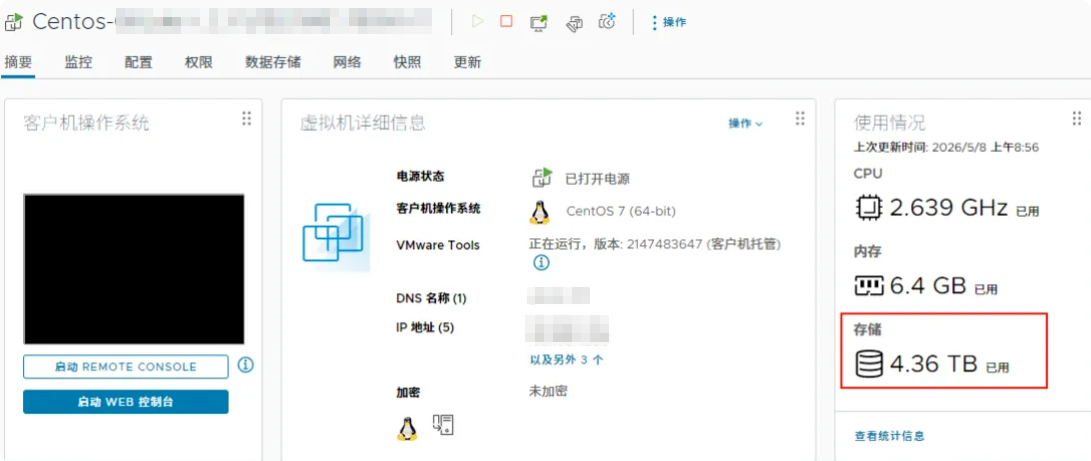
清理快照后,该虚拟机占用存储空间由约 10TB 下降至约 4.36TB,空间占用明显下降,虚拟机恢复正常运行。
总结
当 vSAN 环境出现“没有更多空间可供虚拟磁盘使用”报错时,不要只关注 vsanDatastore 的整体剩余容量。
如果报错文件名中出现 0000x.vmdk,应优先检查虚拟机是否存在长期未清理的快照。
在实际环境中,通过删除快照并执行磁盘整合,往往可以快速恢复虚拟机运行并释放大量存储空间。