本文记录在企业 Microsoft Exchange Server 环境中,配置理光 MP C3003 打印机扫描到邮箱、限制用户修改通讯簿以及实现扫描邮件留档审计的过程。
场景说明
公司希望实现以下需求:
- 用户可通过打印机扫描文件并直接发送到邮箱;
- 禁止用户私自修改或新增打印机通讯簿中的邮箱地址;
- 所有扫描发送的邮件能够留档,便于后续审计和追溯。
本文以理光 MP C3003 打印机和 Exchange 邮箱环境为例进行配置。
设备信息:
- 打印机:理光 MP C3003
- Exchange 邮箱:
[email protected]
邮件系统:
- Microsoft Exchange Server 2016
配置扫描发送到邮箱
创建扫描专用邮箱
首先在 Exchange 中创建一个专用于打印机扫描发送的邮箱,例如:
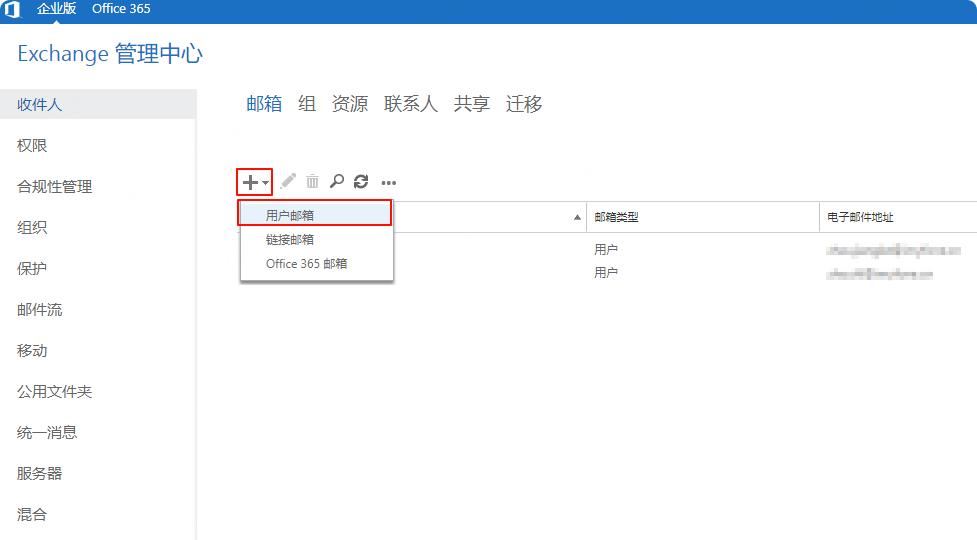
该邮箱用于 SMTP 身份验证及邮件发送。
配置打印机邮件服务器
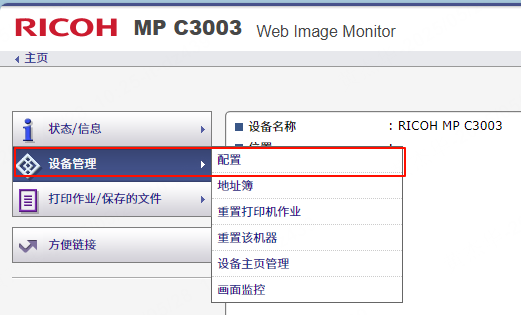
进入打印机 Web 管理后台:设备管理 → 配置
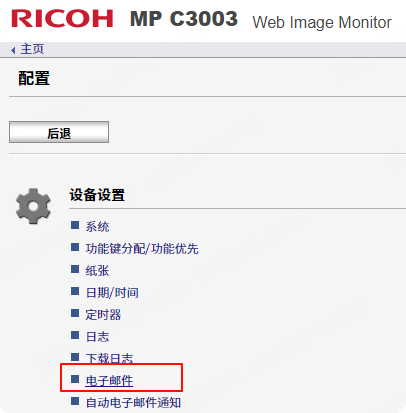
在设备设置中选择:电子邮件
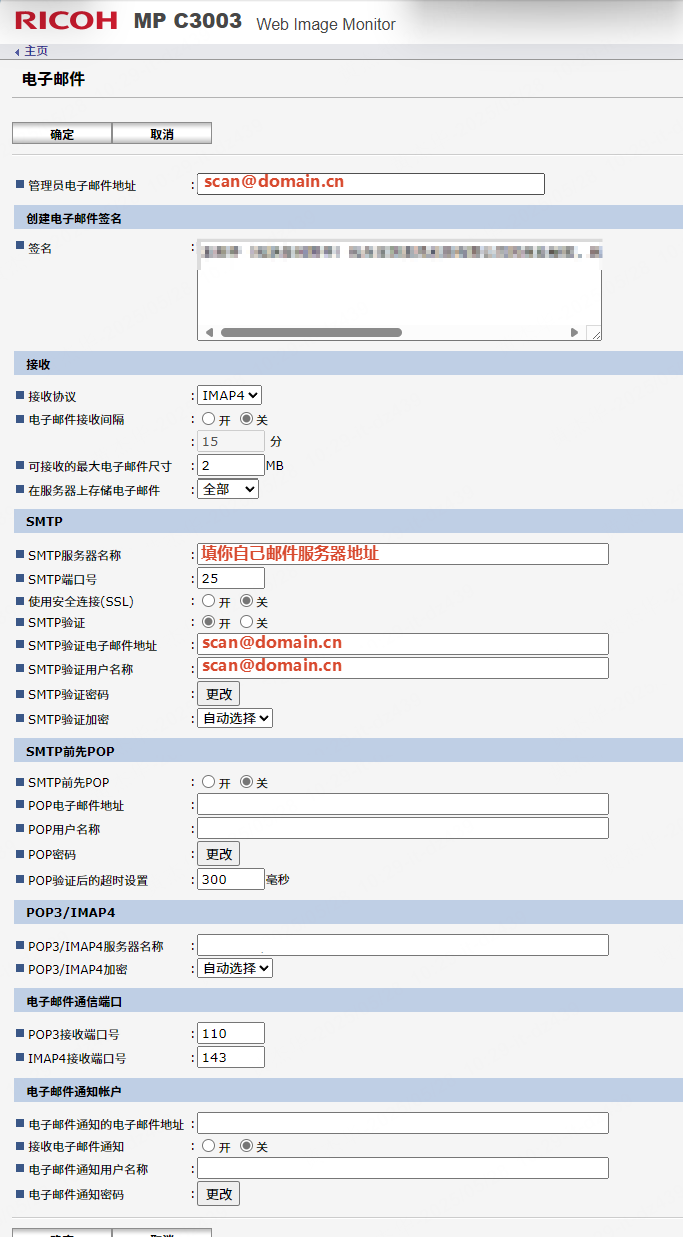
按照实际邮件服务器信息填写 SMTP 参数。
- 管理员电子邮件地址
- SMTP服务器名称
- SMTP端口号
- SMTP验证
- SMTP验证电子邮件地址
- SMTP验证用户名称
- SMTP验证密码
配置扫描发送设置
返回配置页面,进入:
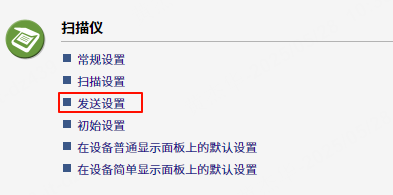
扫描仪 → 发送设置
主要配置:默认电子邮件主题
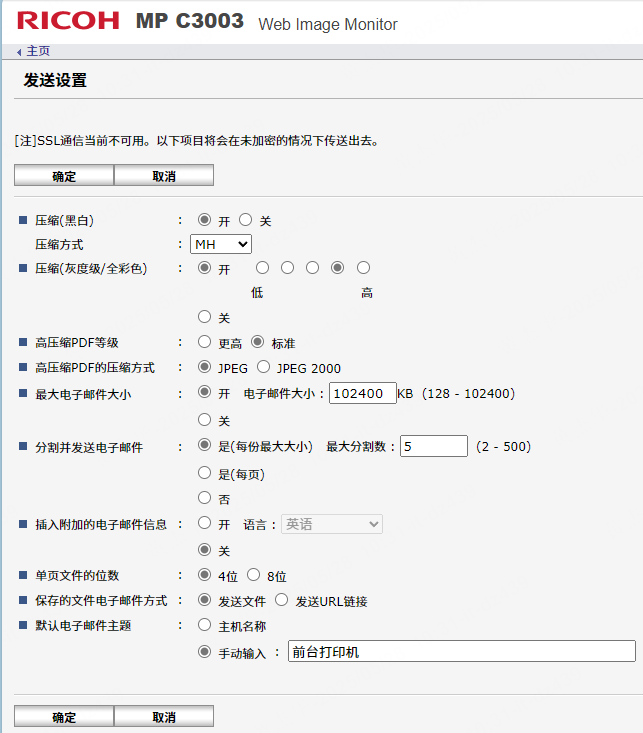
其他选项保持默认或根据实际需求调整即可。
完成以上配置后,用户即可通过打印机扫描文件并发送至指定邮箱。
限制用户修改通讯簿
为了防止用户私自在打印机上添加或修改扫描目标邮箱,可以启用管理员验证功能。
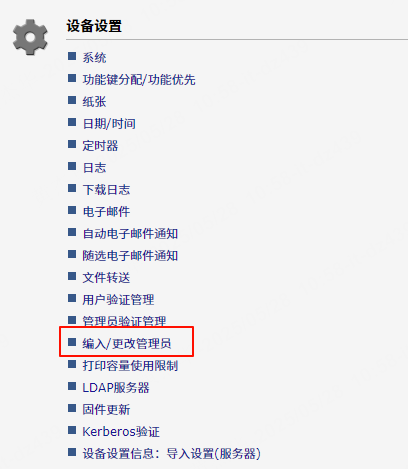
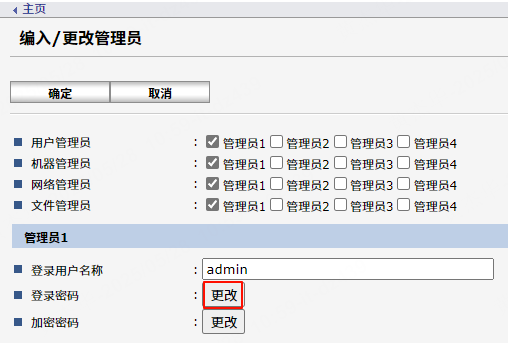
设置管理员密码
如果打印机尚未设置管理员密码,需先完成管理员密码配置。
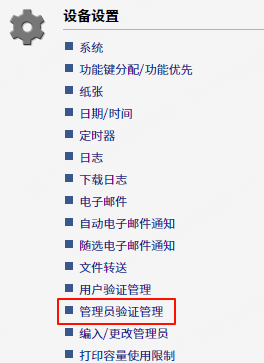
启用管理员验证
进入:
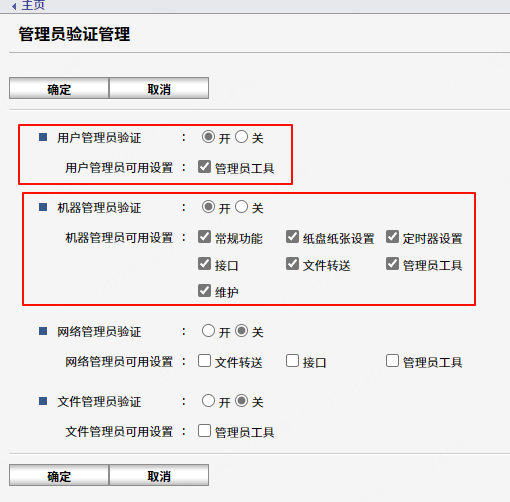
管理员验证管理
启用以下选项:
- 用户管理员验证
- 机器管理员验证
限制扫描目的地管理
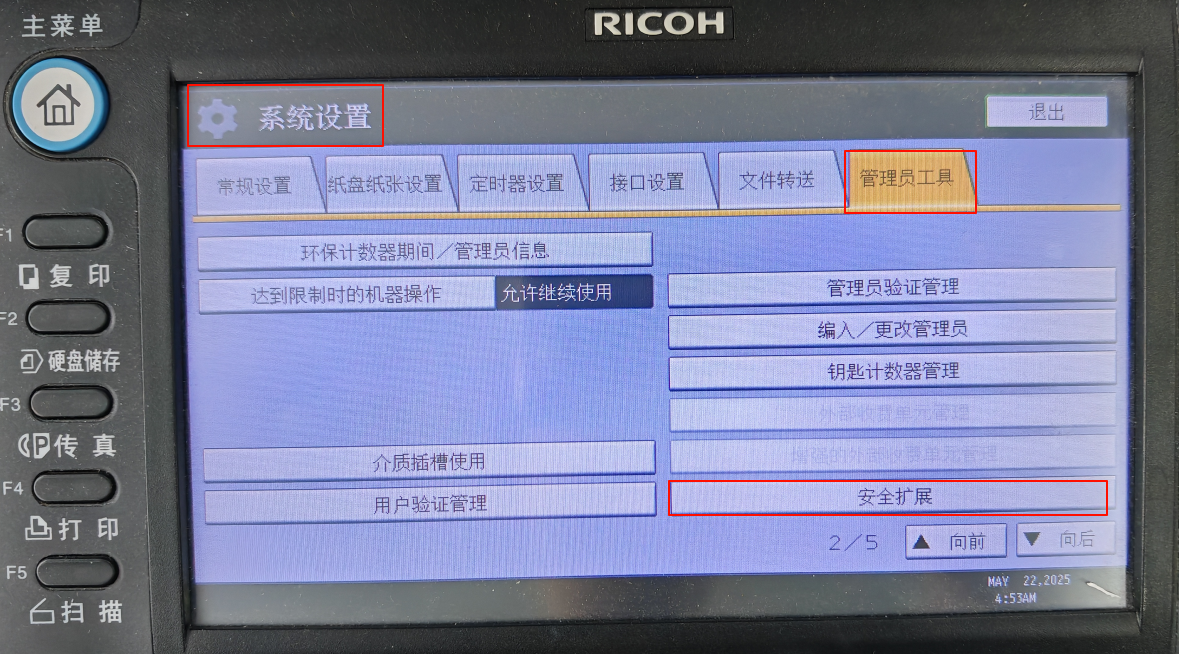
这一步可以在打印机web管理后台进行操作,我这里是在打印机上操作的。
在打印机面板进入:
系统设置 → 管理员工具 → 安全扩展
启用:
限制目的地的使用(扫描仪)
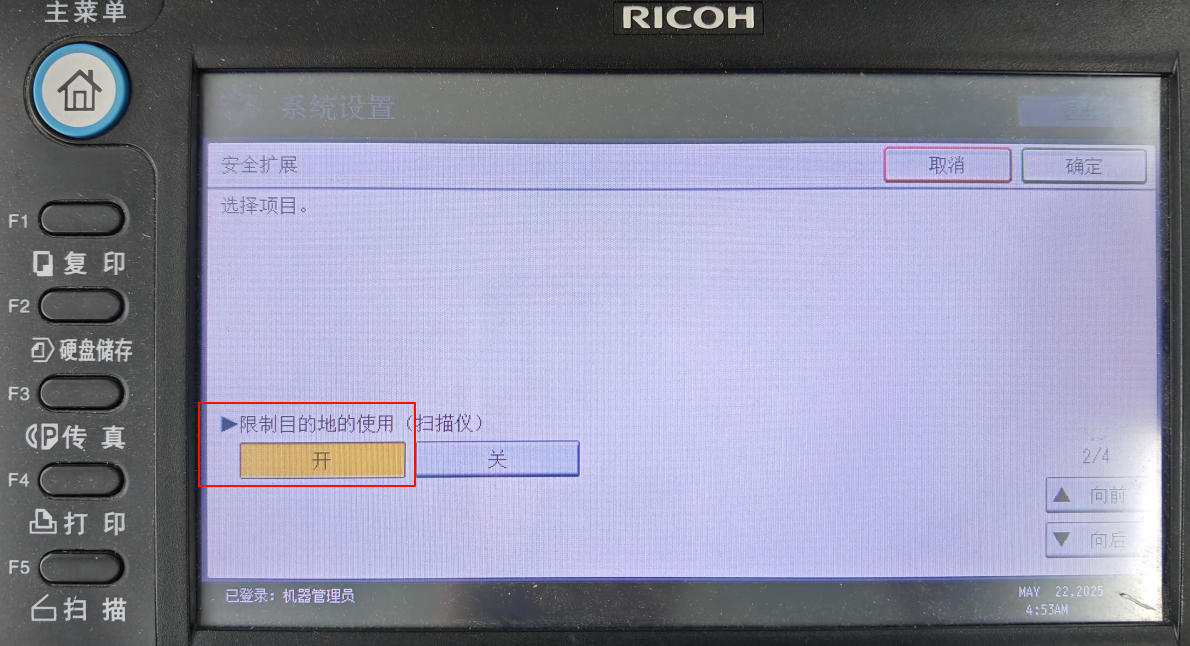
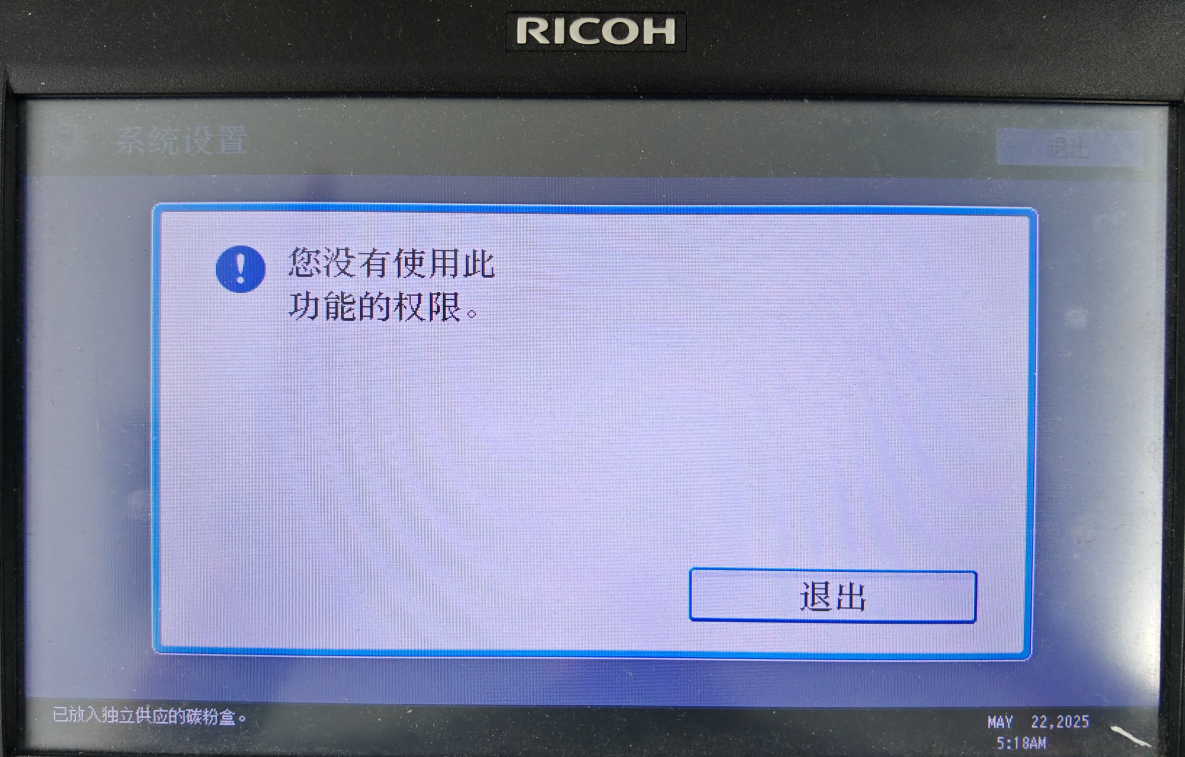
配置完成后,普通用户打开通讯簿等相关功能时将提示权限不足,无法自行新增或修改扫描目标地址。
实现扫描邮件留档审计
为了保留所有扫描发送记录,可以通过 Exchange 邮件流规则实现自动留档。
创建邮件流规则
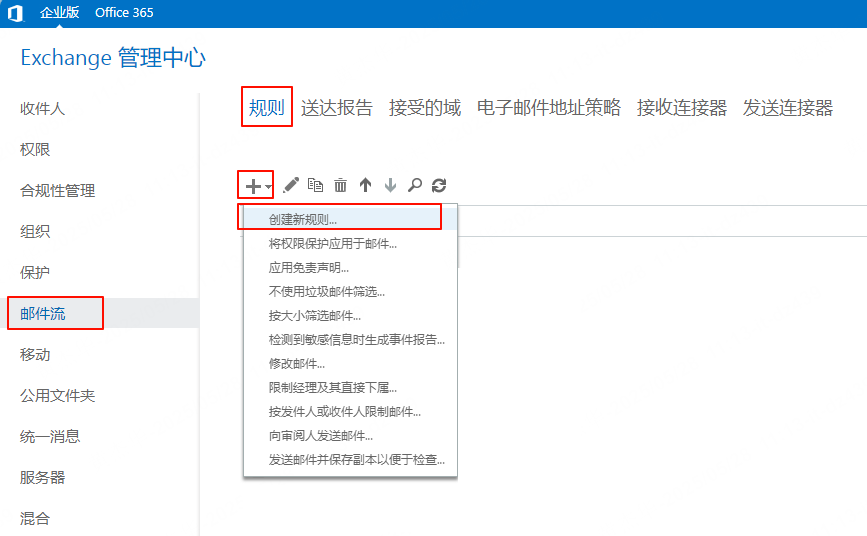
进入 Exchange 管理中心:
邮件流 → 规则 → 创建新规则
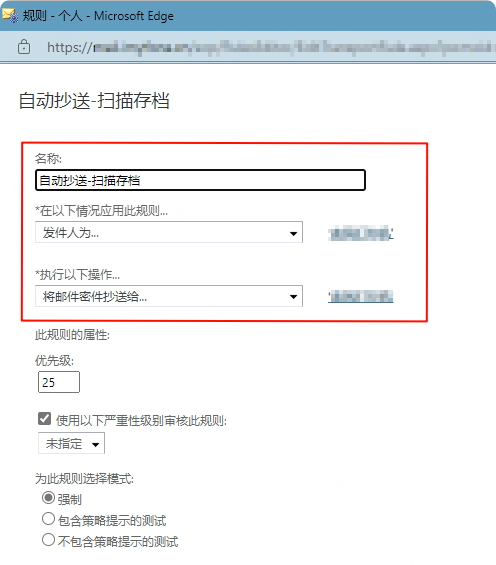
配置如下:
规则名称:
- 自动抄送-扫描存档
应用条件:
- 发件人为:
[email protected]
- 发件人为:
执行操作:
- 将邮件密件抄送(BCC)给:
[email protected]
- 将邮件密件抄送(BCC)给:
为什么需要邮件流规则?
很多人会认为:
扫描邮件既然是从 [email protected] 发出的,那么直接查看该邮箱的“已发送邮件”即可。
实际情况并非如此。
打印机发送扫描件时,是通过 SMTP 使用 [email protected] 的身份直接向 Exchange 提交邮件。
邮件在发送过程中并不会自动保存到该邮箱的“已发送邮件”文件夹,因此无法通过查看发件箱获取完整发送记录。
另外,Exchange 或 Outlook 中配置的收件箱规则也无法解决这个问题。
原因是收件箱规则仅对实际收到的邮件生效,而打印机发送的邮件并不会投递到 [email protected] 的收件箱,因此规则不会触发。
邮件流规则则不同。
邮件流规则是在邮件经过 Exchange 服务器传输阶段时执行,可以在邮件发送过程中自动添加 BCC、转发或执行其他处理操作。
通过为扫描邮件自动添加密件抄送,可以确保每封扫描发送的邮件都会同时保存到指定邮箱,从而实现留档审计和后续追溯。
适用场景
- 理光打印机扫描到邮箱
- Exchange SMTP 发送邮件
- 打印机通讯簿权限控制
- 打印机扫描邮件审计
- 扫描邮件自动留档