前几天看浏览器地址栏提示,发现公司 Exchange 的证书快到期了。
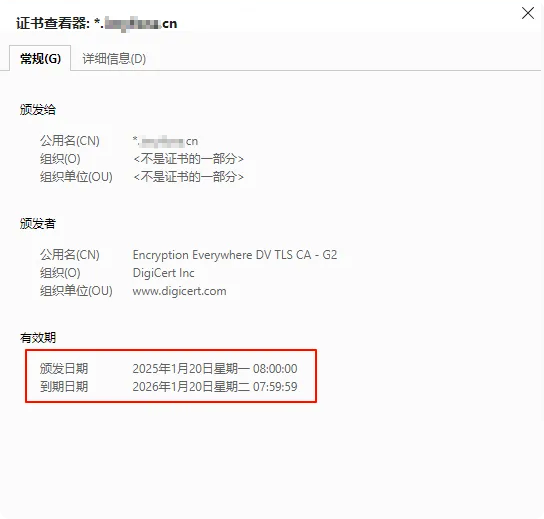
登进 Exchange ECP 后台(服务器 -> 证书)看了一眼,这里看到现在正在使用的证书即将到期。
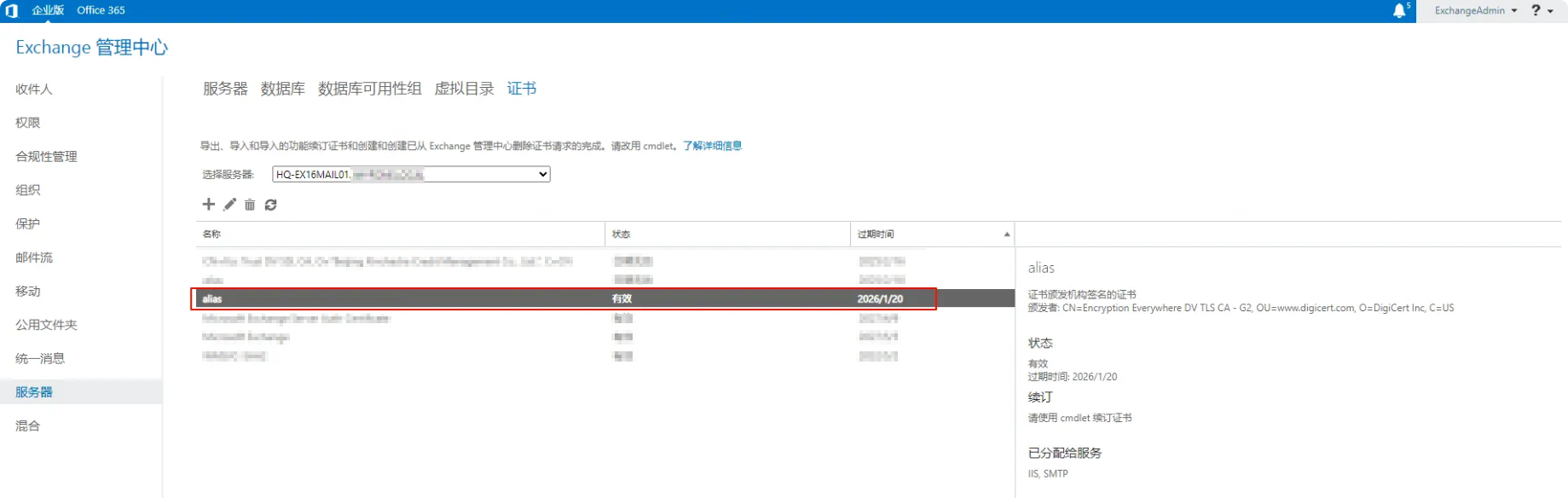
因为我们内网环境做了 Exchange 双机高可用,两台服务器都得搞一遍。顺手把这次踩坑和替换的流程记下来,免得明年换证书的时候又忘了。
证书导入(两种方法挑一个就行)
把新申请下来的证书和私钥文件传到 Exchange 服务器上。
导入证书有两种方法:
第一种:MMC 控制台
第二种:IIS 管理器
方法一:MMC 控制台
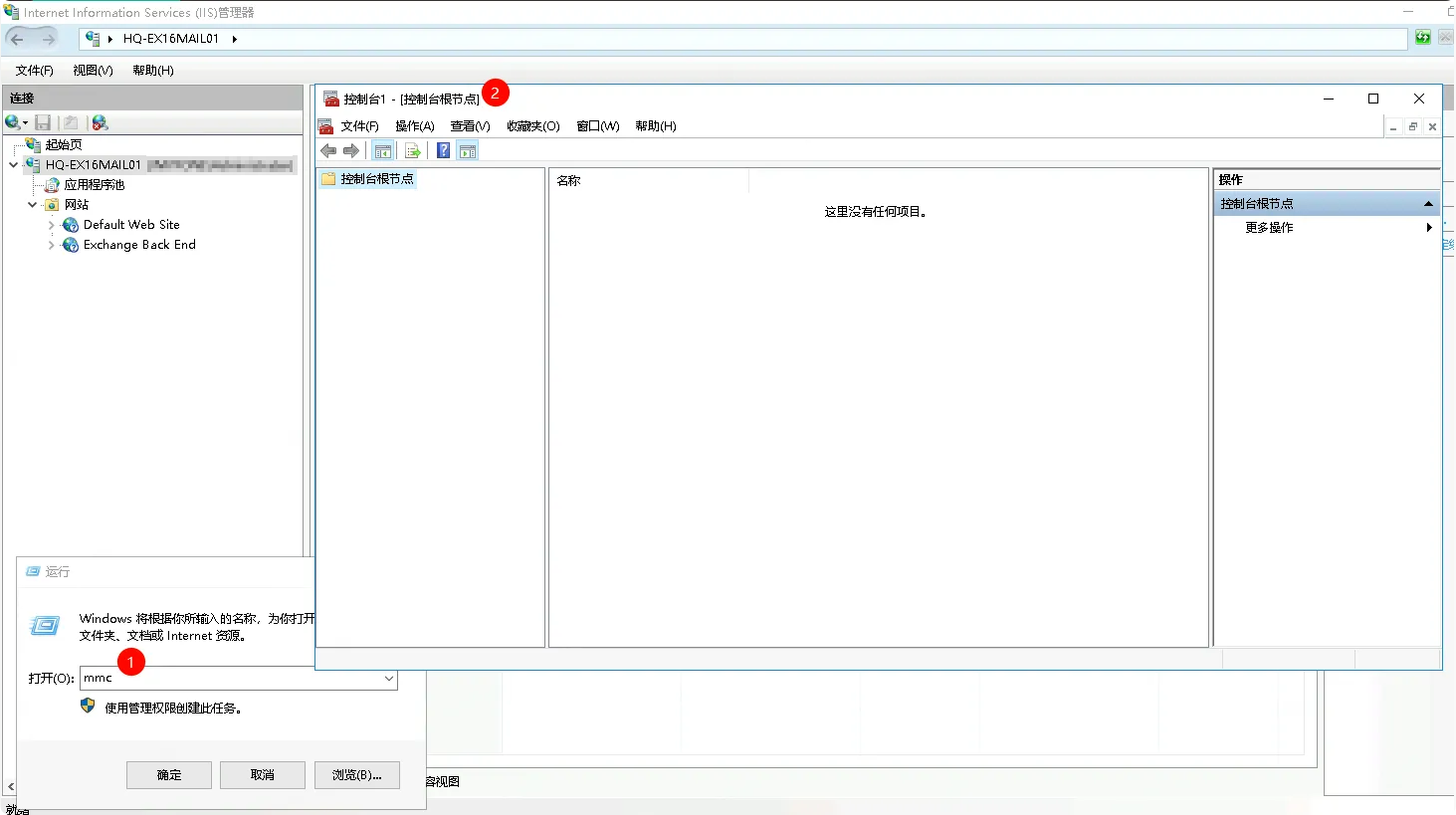
- 在 Exchange 服务器上键盘按
Win + R运行mmc,调出控制台。
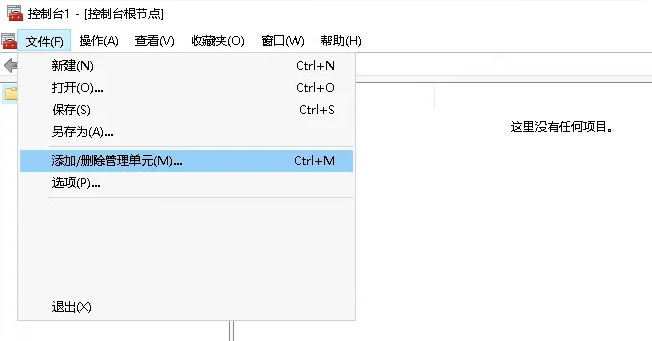
- 点击左上角 文件 -> 添加/删除管理单元。
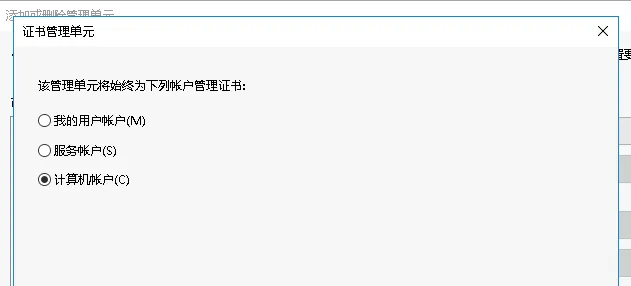
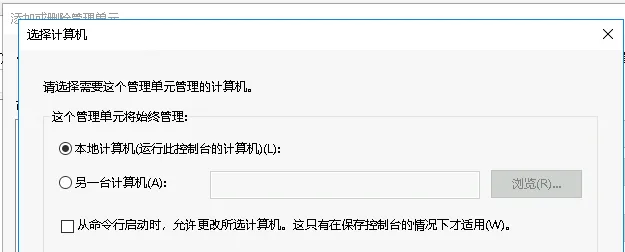
- 左侧找到 证书,点击 添加。这时候会弹个窗,必须选“计算机账户”,然后一路下一步,选“本地计算机”点确定。
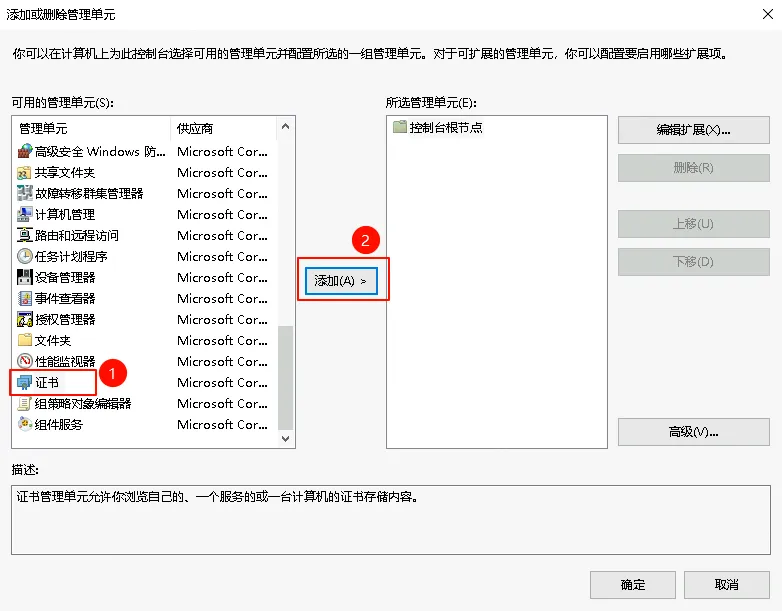
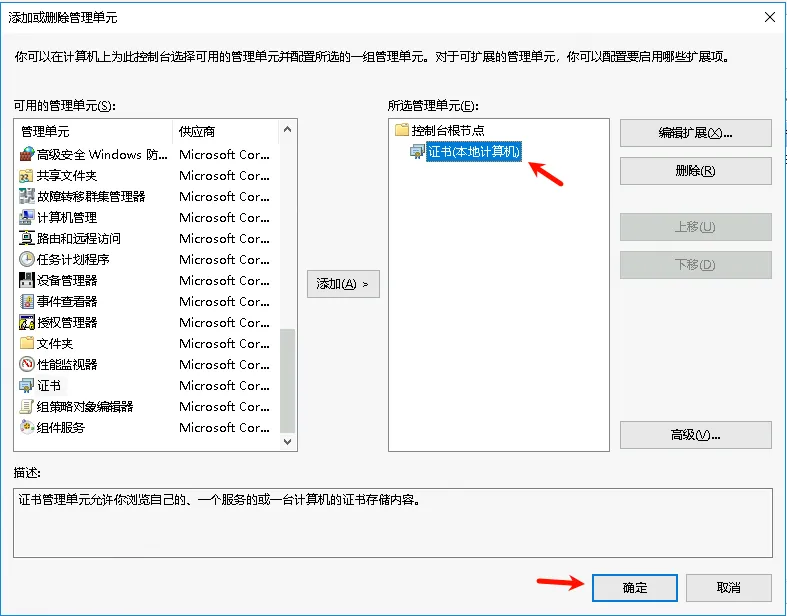
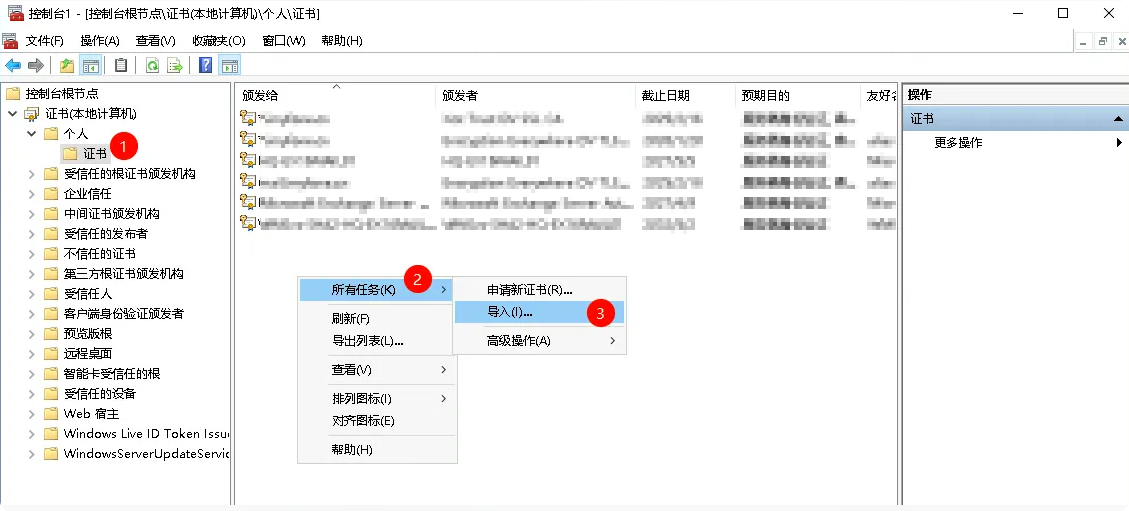
- 展开左侧的 证书(本地计算机) -> 个人 -> 证书,在空白处右键:所有任务 -> 导入。
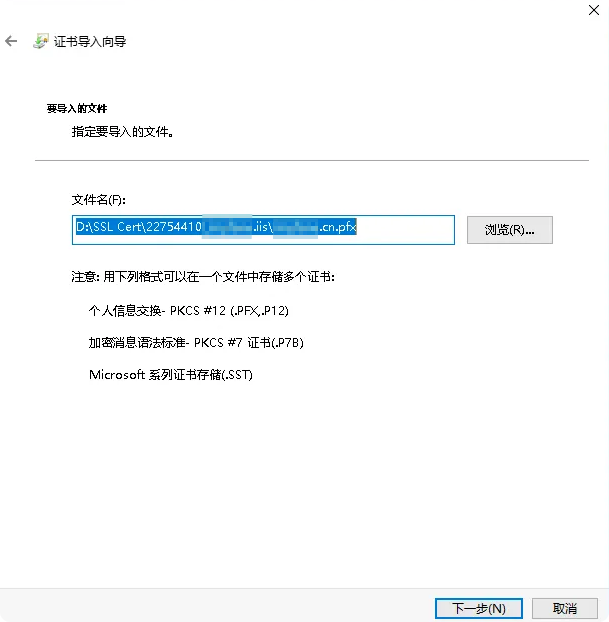
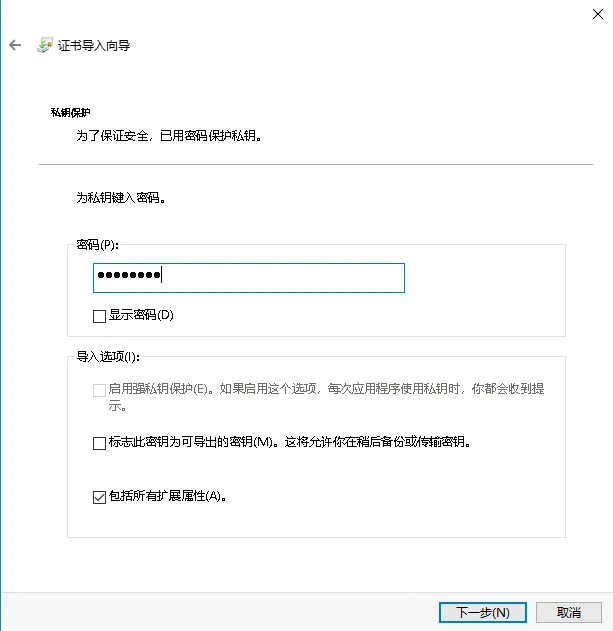
- 把新证书文件选进来。这时候会让你输密码,直接打开那个 TXT 格式的私钥文件,把里面的文本全复制,粘到密码框里,点下一步。
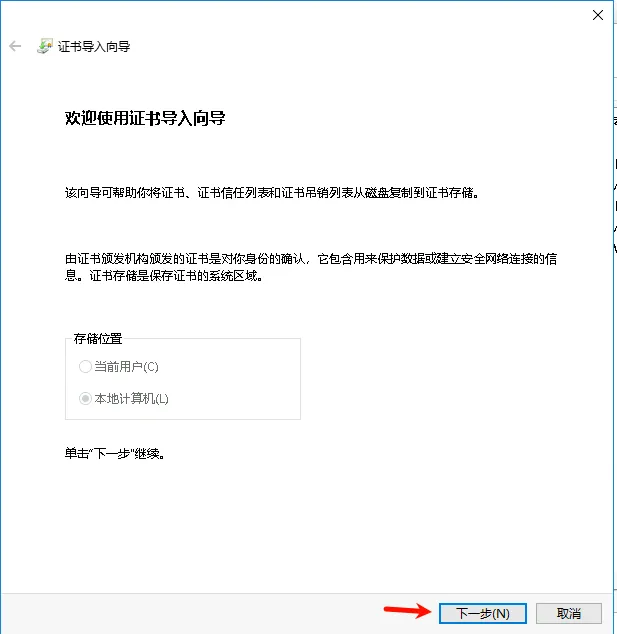
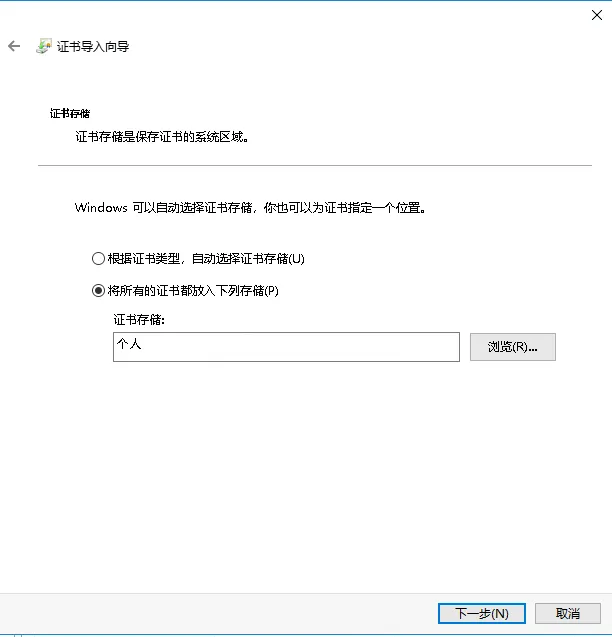
- 存储路径直接选“根据证书类型自动选择”或者手动指定到“个人”都行,这里我选择放到个人。
方法二:IIS 管理器
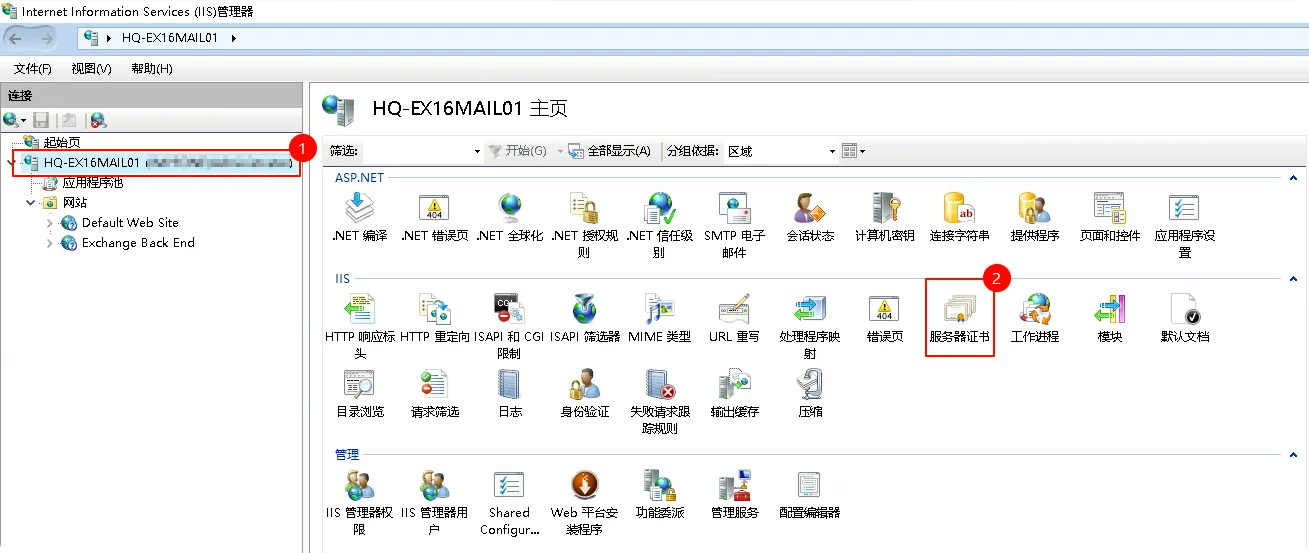
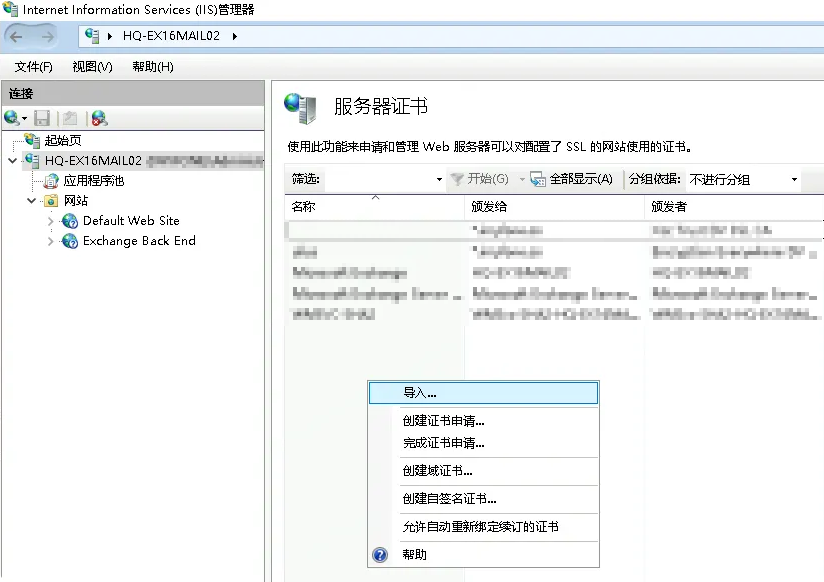
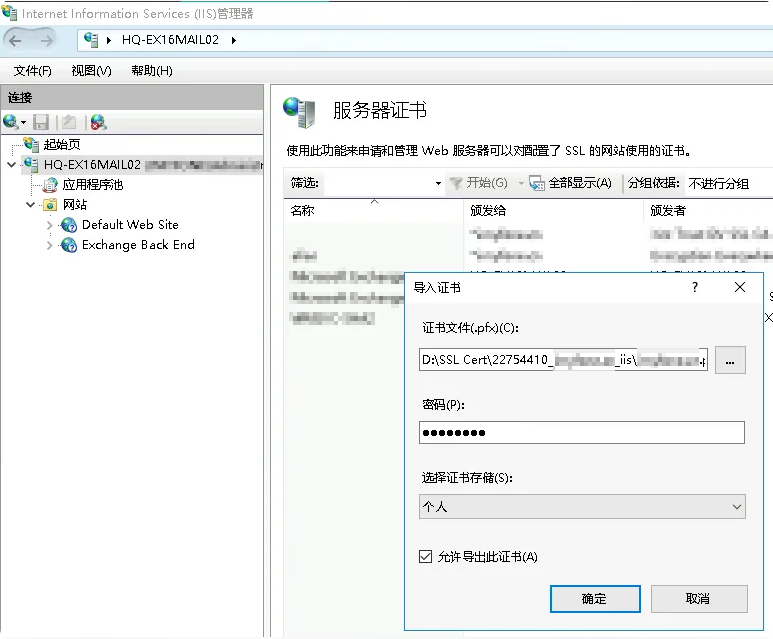
如果不喜欢翻 MMC,也可以直接打开 IIS 管理器,点击左侧的服务器根节点,在中间找到 服务器证书。进去之后右侧直接有 导入 选项,把证书和私钥密码填进去就完事了。
去 IIS 绑定新证书
证书进到系统里之后,得去 IIS 网站里生效。
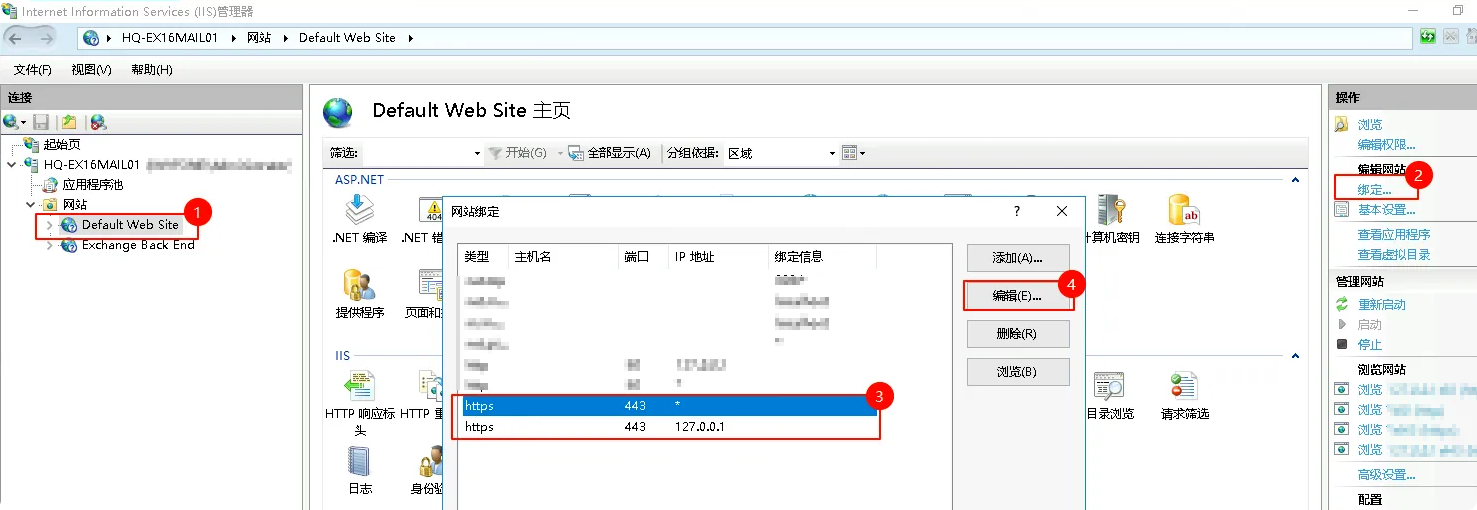
- 打开 IIS 管理器,左侧一路展开到 网站 -> Default Web Site。
- 点击右侧操作栏的 绑定。
- 选中 https (443端口) 那一行,点 编辑。
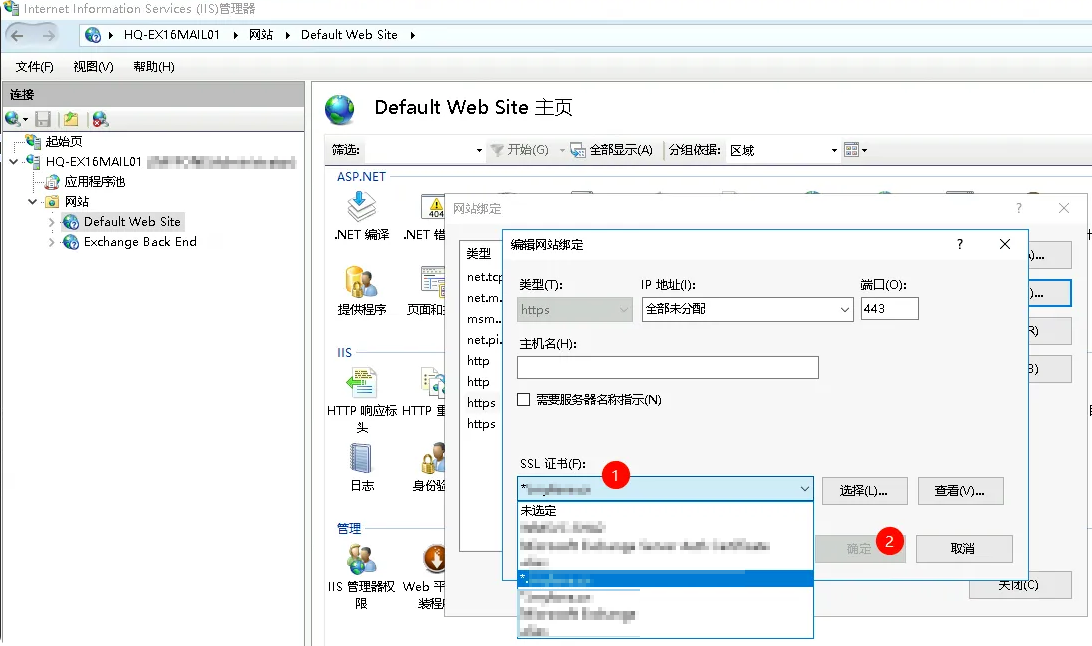
- 在最下面的 SSL 证书下拉菜单里,换成刚刚导入的那张新证书,点确定。
- 因为我们有两台 Exchange 做负载,另一台服务器也照着上面的步骤一模一样来一套。
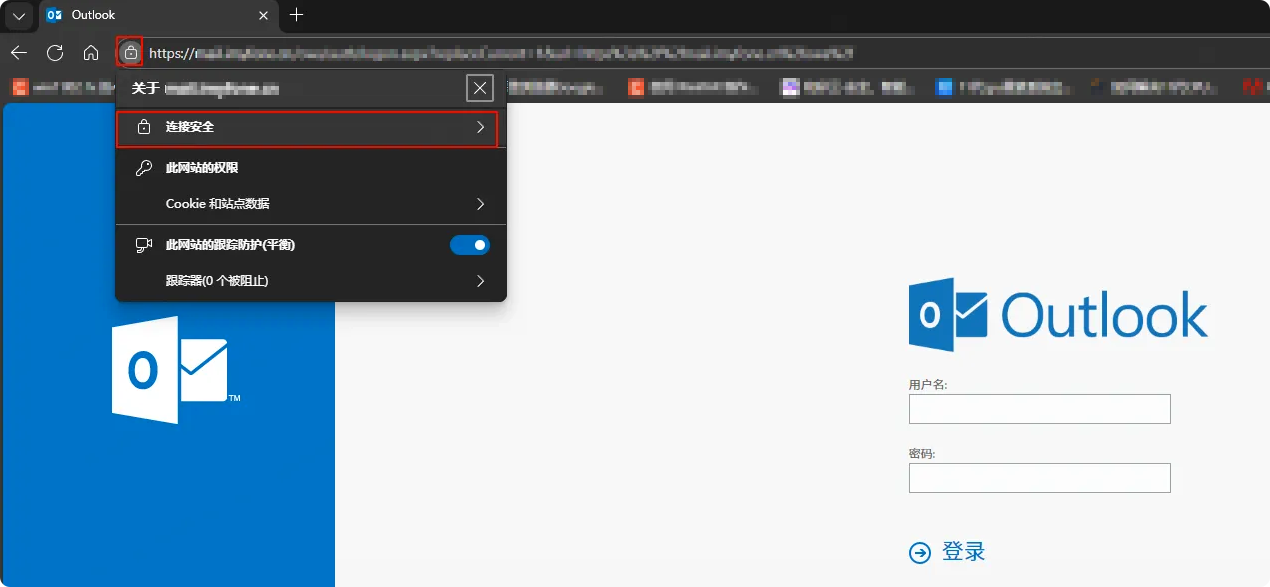
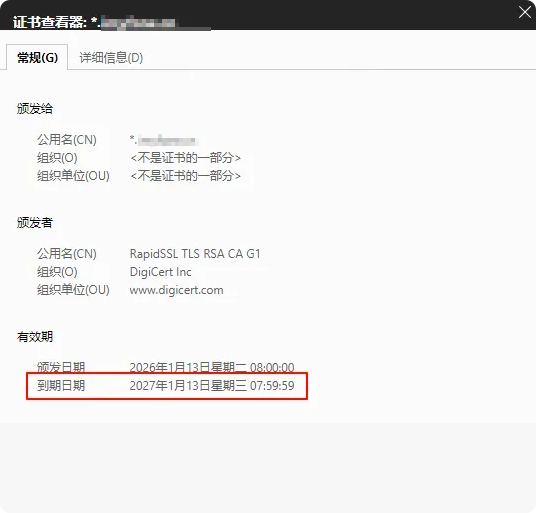
换完去浏览器里刷新一下,点开地址栏的小锁头看一眼详细信息
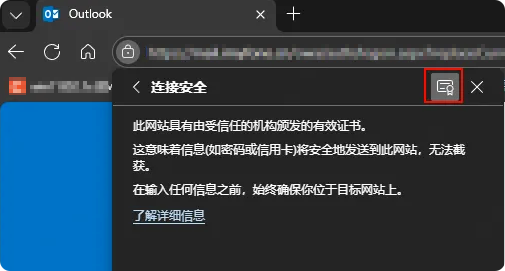
有效期已经延长
Exchange 服务分配
最后把证书跟服务对齐一下
- 重新登回 Exchange ECP 管理中心 后台。
- 找到 服务器 -> 证书,双击你刚导入的那张新证书。
- 切换到 服务 选项卡。
- 把原来旧证书勾选的服务在新证书上也同样勾选。
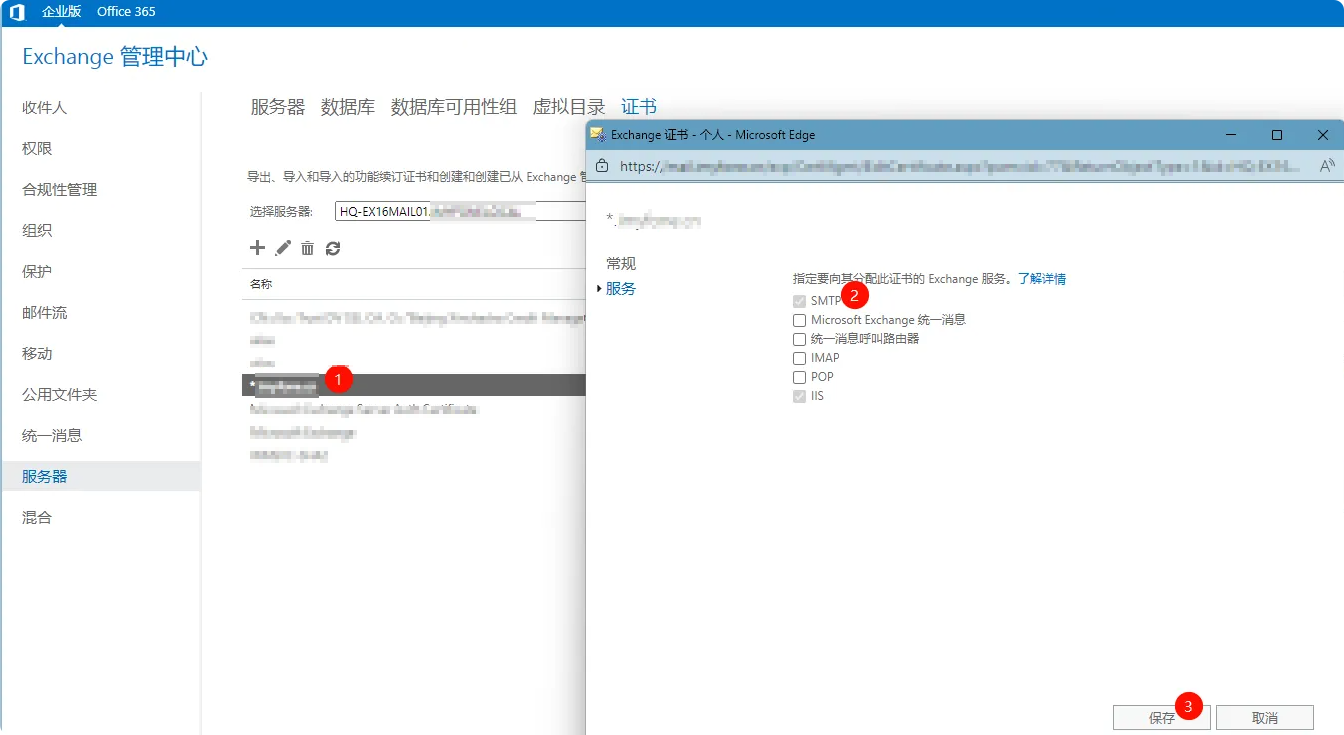
- 点击保存。这时候系统会弹窗提示“是否替换现有的默认 SMTP 证书”,果断选“是”。
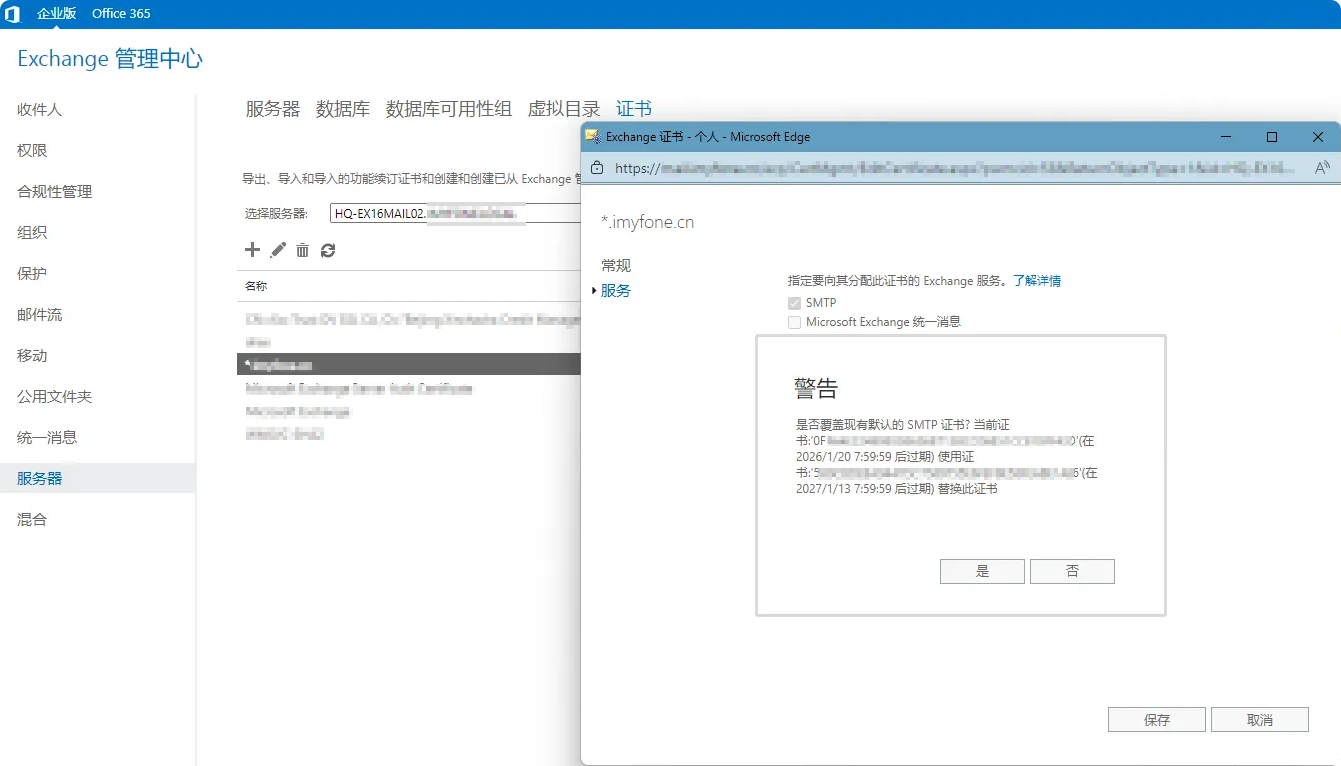
到这里,两台服务器的证书就彻底无缝切换完了。客户端测试了一圈收发信、OWA 登录。
一切正常,下班!