需求背景
需要创建一个动态通讯组,规则如下:
- 包含:A 部门 中台研发部 (及其所有子部门)
- 排除:A 部门下的某个小组(如"运维组")
- 额外包含:B 部门负责人邮箱[email protected](单个账号)
由于 Exchange 管理后台的 Web 界面操作受限,灵活性不足,因此通过 PowerShell 命令来实现。
步骤一:在 Exchange 管理中心创建动态通讯组
登录 Exchange 管理中心,进入「收件人」→「组」页面,点击「添加组」→「动态通讯组」。
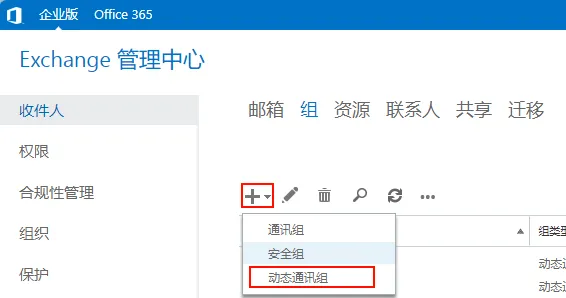
填写基本信息:
- 显示名称:例如"中台项目组"
- 别名:例如
[email protected] - 组织单位:选择存放组账号的位置
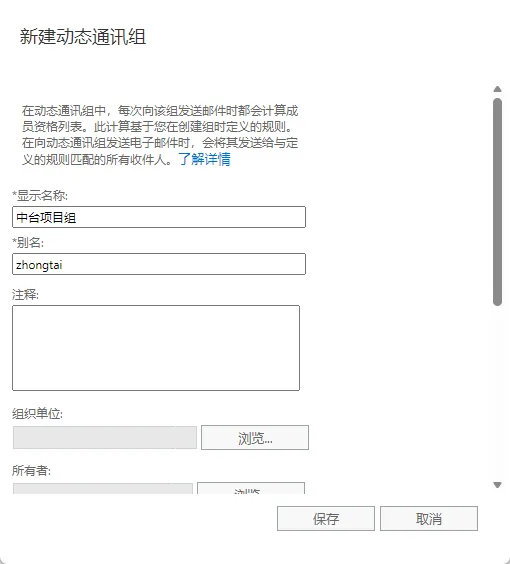
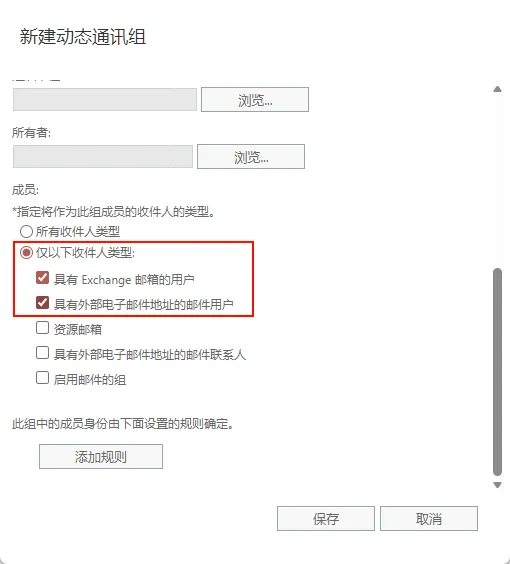
成员:可以选择所有收件人类型
也可以仅以下收件人类型:
- ✅具有exchange邮箱的用户
- ✅具有外部电子邮件地址的邮件用户(因为有两个部门长邮箱是O365而不是exchange)
步骤二:PowerShell 命令创建成员规则(收件人过滤器)
连接到 Exchange 服务器或打开 Exchange Management Shell,执行以下命令:
| |
过滤器逻辑说明
匹配中台研发部及其所有子部门
1Department -like '中台研发部'排除运维组
1-not(Department -eq '运维组')仅包含邮箱用户
UserMailbox:本地邮箱MailUser:外部/O365 邮箱
排除系统邮箱
- SystemMailbox、仲裁邮箱、审计邮箱、系统邮箱等
额外强制加入单个账号
1PrimarySmtpAddress -eq '[email protected]'如果需要添加本部门外的单个账号,使用此条件。
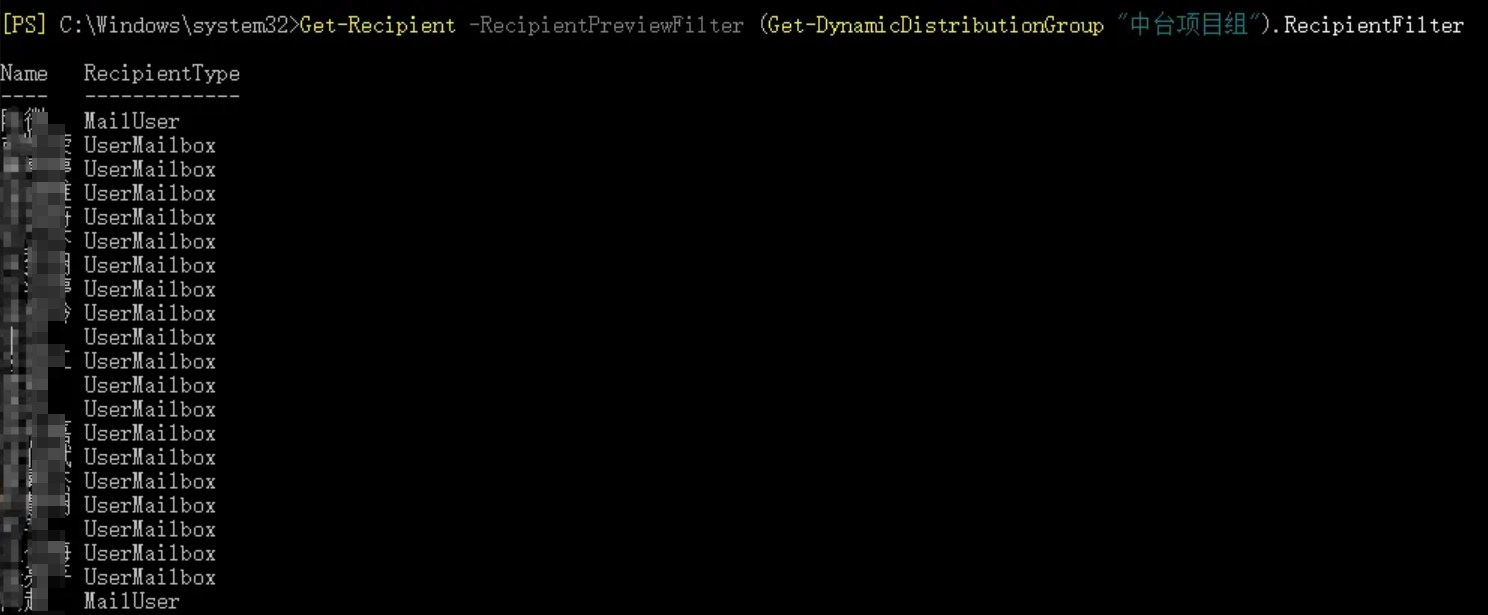
步骤三:验证通讯组成员
执行以下命令查看筛选结果中的实际成员:
| |
补充:动态通讯组与静态通讯组的区别
| 特性 | 动态通讯组 | 静态通讯组 |
|---|---|---|
| 成员更新 | 自动(基于规则实时计算) | 手动维护 |
| 适用场景 | 部门成员频繁变动 | 成员固定不变 |
| 管理成本 | 低(规则即成员) | 高(需手动增减) |
提示:如果只需要按部门简单筛选,Web 界面即可完成;但涉及排除逻辑、多条件组合时,PowerShell 是更高效的选择。