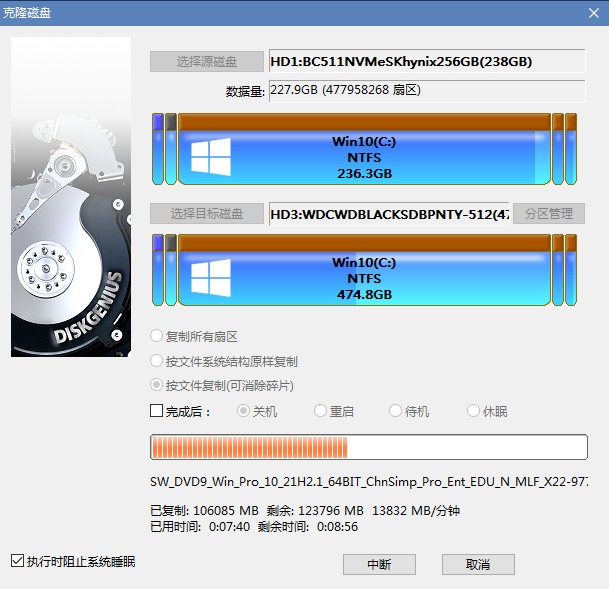
什么时候需要硬盘克隆?
硬盘克隆最常见的场景是给同事更换主机或升级硬盘。
举个例子:研发同事的电脑需要换新主机或者换新硬盘,如果直接重装系统,所有开发环境、配置、软件都得重新装一遍,耗时耗力。而使用硬盘克隆,可以把旧硬盘的内容完整复制到新硬盘上,同事拿到新电脑后直接就能用,不用重新配置环境,体验和原来一模一样。
而且这种方式速度很快,直接在硬盘层面复制,比逐个备份文件再还原高效得多。
准备工作
连接硬盘
将源硬盘(被复制的盘)和目标硬盘(要写入的盘)都连接到电脑。
连接方法:
- 源硬盘:保持原样连接
- 目标硬盘:连接到主板的空余 SATA 接口,并接好电源线
进入 PE 环境
重启电脑,进入 BIOS 设置 U 盘启动,然后进入 PE(预安装环境)。
在 PE 系统中打开 DiskGenius 工具。
为什么要在 PE 中操作?在 PE 中系统离线运行,可以安全地对磁盘进行操作。
开始克隆
打开 DiskGenius
在菜单中选择 工具 → 克隆磁盘。
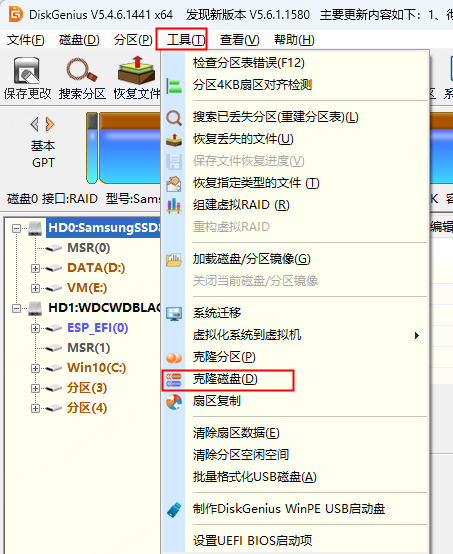
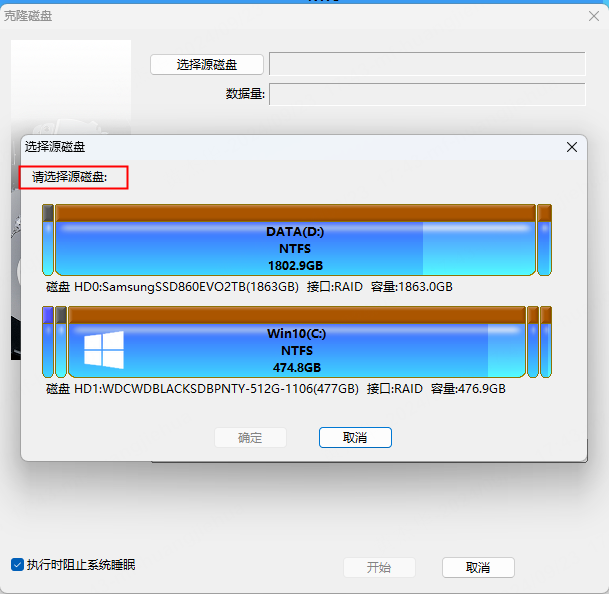
选择源磁盘
选择被复制的源硬盘。
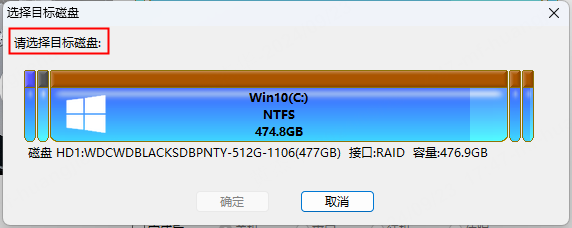
选择目标磁盘
选择要写入数据的目标硬盘。
选择克隆方式
回到克隆硬盘对话框,选择一种克隆方式,然后点击「开始」按钮。
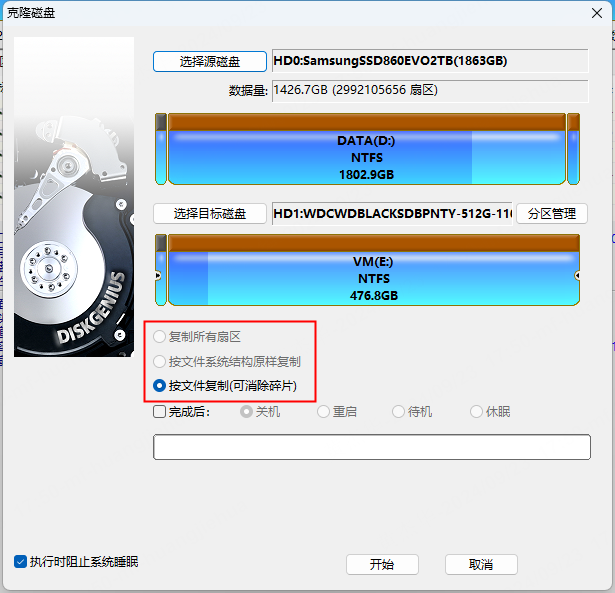
DiskGenius 提供三种克隆方式:
| 克隆方式 | 要求 | 说明 |
|---|---|---|
| 复制所有扇区 | 目标盘 ≥ 源盘 | 将所有扇区按顺序复制,不判断是否为有效数据。最完整但速度最慢,会复制大量无用数据。 |
| 按文件系统结构原样复制 | 目标盘 ≥ 源盘 | 只复制有效扇区,复制后目标分区数据组织结构与源分区完全相同。速度最快。 |
| 按文件复制 | 目标盘 > 源盘已用空间 | 只复制文件,复制时会重新组织文件,去除文件碎片。速度较快且灵活。 |
注意:如果目标盘容量小于源盘,则只能选择「按文件复制」。对于本软件不支持的文件系统,克隆时会自动采用「复制所有扇区」的方式。
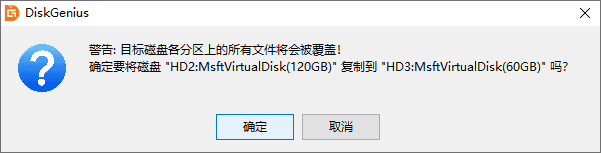
确认警告提示
程序将显示警告:目标磁盘上各分区及所有文件将被覆盖。请确认:
- 目标盘上没有重要数据
- 重要数据已做好备份
确认无误后点击「确定」。
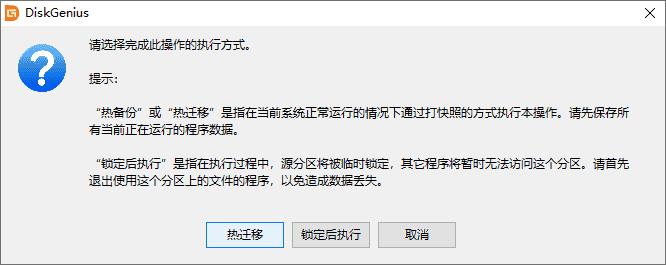
选择执行方式
选择克隆磁盘的执行方式。
- 在 PE 环境中克隆:系统离线运行,不会有此提示
- 在当前系统中克隆:会弹出确认窗口
等待克隆完成
耐心等待磁盘克隆执行完毕。